Jumat, 15 Februari 2013

Materi 3 Klas 8 Sem 2

Menu dan Ikon Microsoft Excel 2007 Bagian I 


Pada materi sebelumnya, Anda telah mempelajari cara membuka dan mengakhiri program Spreadsheet Microsoft Excel 2007. Tentu Anda akan dihadapkan pada sebuah lembar kerja yang terdapat berbagai macam menu dan ikon. Apa saja menu yang ditampilkan pada lembar kerja Program Microsoft Excel 2007? Apa fungsi masing-masing menu dan ikon pada lembar kerja tersebut? Dengan mempelajari materi berikut, Anda dapat menjawab pertanyaan-pertanyaan yang diajukan di atas.

1. Elemen pada Microsoft Excel 2007

Pada saat Anda memulai Excel 2007, akan muncul sebuah dokumen kosong. Mulai dari sini, Anda dapat menambahkan data, mengubah tampilan data, meminta Excel meringkas data, atau menemukan informasi dalam file bantuan Excel.
Gambar berikut menunjukkan komponen-komponen terpenting Excel 2007, yaitu jendela workbook, ikon menu kontrol, quick access toolbar, baris tab, formula bar, size button, name box, area spreadsheet, scroll bar, tombol navigasi, nama sheet, baris status, dan zoom.

Bagian-bagian Lembar Kerja Excel 2007
a. Ikon Menu Kontrol
Ikon menu kontrol Excel 2007 sangat berbeda dengan Excel 2003 yang hanya berisi instruksi-instruksi untuk mengubah posisi jendela. Dalam Excel 2007, isi perintah-perintah ikon menu kontrol ini akan muncul saat ikon menu kontrol tersebut diklik, sebagaimana ditampilkan dalam gambar berikut.

Tampilan kotak dialog ikon menu kontrol aplikasi Excel 2007
  1. New, yang dilambangkan dengan simbol merupakan perintah untuk menampilkan lembar kerja kosong untuk dilakukan pengetikan dokumen baru. Untuk memulai pekerjaan pada Microsoft Excel 2007 dilakukan dengan klik pada ikon ini.
  2. Open, disimbolkan dengan lambang merupakan perintah untuk membuka dokumen Microsoft Excel 2007 yang telah tersimpan dalam hardisk, CD/DVDRom. USB Flashdisk, Disket, atau media simpan lain.
  3. Save,merupakan perintah untuk menyimpan file lembar kerja Excel 2007 yang baru dibuat atau diedit, yang sebelumnya pernah atau belum pernah tersimpan di dalam hardisk, CD/DVDROM, USB Flashdisk, disket, atau media simpan lainnya.
  4. Save As, tombol ini memiliki fungsi yang sedikit berbeda dengan perintah . Perintah sudah dilengkapi dengan fasilitas yang apabila diklik terdiri atas perintah-perintah seperti ditampilkan pada gambar berikut.
Sub tab menu Save As aplikasi Microsoft Excel 2007
Keterangan:
  • Excel Workbook, adalah perintah menyimpan dokumen dalam format file default dan Microsoft Excel 2007.
  • Excel Macro Enabled workbook, adalah perintah untuk menyimpan lembar kerja sebagai sebuah template yang dapat digunakan untuk menyimpan lembar kerja ke format lain.
  • Excel Binary Workbook, yaitu perintah untuk menyimpan lembar kerja ke beberapa format dan diyakini dapat diakses dengan mudah.
  • Excel 97-2003 Workbook, digunakan untuk menyimpan lembar kerja dalam format yang sangat cocok untuk diedit oleh Microsoft Excel 1997 hingga 2003.
  • Find add ins for other File formats, perintah ini digunakan untuk mempelajari dari help tentang add-ins untuk menyimpan format dokumen ke bentuk lain, misalnya ke format PDF atau XPS.
  • Other Format, adalah perintah untuk membuka kotak dialog Save As, sehingga kita leluasa
b. Quick Access Toolbar
Quick access toolbar letaknya di pojok kanan atas tepatnya di sebelah kiri ikon menu kontrol. Setiap tombol dikenali menurut bentuk-bentuk ikon gambar yang masing-masing mewakili perintah tertentu dan berbeda perintah antara tombol satu dengan tombol lainnya.

c. Baris Tab
Lingkungan kerja Excel 2007 sangat berbeda tampilannya dengan Microsoft Excel versi sebelumnya. Perbedaan tersebut terletak pada tampilan baris judul pull down menu yang fungsinya berubah menjadi baris judul tab/baris tab. Pada setiap tab terdiri atas kumpulan toolbar-toolbar.

d. Size Button
Size button digunakan untuk mengatur tampilan lembar kerja. Dalam layar Excel 2007 terdiri dari empat tombol sebagai berikut.
  • Minimize Untuk menutup sementara Ms. Excel, jendela ditutup dan dikirim ke taskbar menjadi sebuah ikon. Untuk membuka kembali klik pada ikon di taskbar.
  • Restore Mengembalikan jendela Ms. Excel keukuran semula.
  • Maximize Mengubah ukuran jendela Ms. Excel menjadi ukuran yang lebar.
  • Close Untuk menutup jendela Ms. Excel.

e. Name Box
Name box merupakan toolbar yang berisi alamat suatu cell.

f. Formula Bar
Formula bar adalah tempat untuk menuliskan rumus (fungsi).

 Keterangan :
  1. Tombol Cancel digunakan untuk membatalkan pengisian sel melalui formula bar.
  2. Tombol Enter digunakan untuk memasukkan teks atau formula pada sel yang ditentukan sebelumnya.
  3. Tombol Insert Function digunakan untuk menyisipkan fungsi tertentu ke dalam sel.

g. Kolom
Kolom merupakan baris lajur yang berisi abjad A sampai IV (256 kolom, kolom maksimal).

h. Baris
Baris berisi angka 1 sampai 65.536 (jumlah baris maksimal).

i. Scroll Bar
Scroll bar merupakan bar penggulung yang dibedakan menjadi dua, yaitu vertical scroll bar dan horizontal scroll bar.
  1. Vertical scroll Bar berfungsi untuk menggulung dokumen ke atas atau ke bawah.
  2. Horizontal scroll bar digunakan untuk menggulung layar ke kiri dan ke kanan.
j. Tombol Navigasi Sheet
Tombol navigasi sheet adalah tombol yang digunakan untuk berpindah dari satu sheet ke sheet yang lain.

k. Baris Status
Baris status adalah baris yang berisi keterangan yang menunjukkan lembar kerja yang saat itu digunakan/dikerjakan.

l. Zoom
Zoom merupakan tombol untuk mengatur penampilan layar, mengecilkan dan membesarkan lembar kerja dalam layar. 

Menu dan Ikon Microsoft Excel 2007 Bagian II


2. Menu Tab
Lembar kerja Microsoft Excel 2007 memiliki menu tab yang dapat digunakan untuk membantu pekerjaan Anda secara cepat. Tab-tab menu tersebut adalah Tab Home, Insert, Page Layout, Formula, Data, Review, dan View. Di setiap tab terdapat kumpulan toolbar-toolbar.


a. Toolbar
Toolbar merupakan kotak yang berisi tombol-tombol untuk mempercepat proses pekerjaan yang Anda lakukan. Umumnya tombol-tombol ini dikenal dengan istilah shorcut sebagai perintah cepat/jalan pintas dari sebuah pilihan menu. Microsoft Excel 2007 memiliki tab menu berikut.

1) Tab Home

Tab home berisikan perintah-perintah standar (dasar). Elemen tab Home terdiri dari submenu berikut.
a) Clipboard

Kegunaan dari submenu clipboard adalah untuk menampung/ menyimpan data sementara hasil copy atau hasil pemotongan data. Dalam submenu ini terdapat perintah-perintah dalam bentuk ikon (tombol).

b) Font

Submenu Font terdiri dari kumpulan beberapa tombol seperti pada tabel berikut.
c) Alignment

Submenu Alignment terdiri dari ikon (tombol) seperti pada tabel berikut.


d) Number

Submenu number terdiri dari ikon (tombol) seperti pada tabel berikut.

e) Styles

Submenu Styles terdiri dari ikon (tombol) seperti pada tabel berikut.

f) Cells

Submenu Cells terdiri dari ikon (tombol) seperti yang ditunjukkan pada tabel berikut.

g) Editing

Submenu Editing terdiri dari ikon (tombol) seperti yang ditunjukkan pada tabel berikut.


'

Menu dan Ikon Microsoft Excel 2007 Bagian III


2) Tab Insert
Tab ini digunakan untuk memasukkan instruksi-instruksi ke dalam lembar kerja seperti pembuatan tabel, memasukkan gambar, modelmodel grafik, membuat link, serta memasukkan simbol-simbol. Tab ini terdiri dari komponen-komponen sebagai berikut.


a) Tables
Nama dan fungsi submenu Tables terdiri dari ikon (tombol) seperti yang ditunjukkan pada tabel berikut.
b) Illustrations
Nama dan fungsi submenu Illustrations terdiri dari ikon (tombol) seperti yang ditunjukkan pada tabel berikut.
c) Chart, digunakan untuk membuat grafik dengan berbagai model.

d) Text, digunakan untuk membuat tex box, menyisipkan header and footer, membuat huruf indah, menyisipkan objek, dan menyisipkan simbol.

e) Link, Digunkan untuk menyisipkan Link pada Lembar kerja

3) Tab Page Layout


Tab page Layout digunakan untuk mengatur data, bagian dari tab ini adalah sebagai berikut.
a) Themes, digunakan untuk mengatur pewarnaan, tata letak, dan efek huruf.

b) Page Setup, digunakan untuk mengatur batas tepi kertas (margin), model dokumen (orientasi kertas), mengatur ukuran kertas (size), mengatur area pencetakan (print area), mengatur penggalan halaman (page break), memberi background dokumen, dan mencetak/memberi judul tabel.

c) Scale to fit, digunakan untuk mengatur lebar, tinggi, serta skala kolom atau baris secara otomatis.

d) Sheet Option, digunakan untuk menampilkan garis bantu serta heading suatu data.

e) Arrange, digunakan untuk mengatur tata letak gambar serta perataan, group, dan rotasi gambar.
Tab Layout Arrange

4) Tab Formula, digunakan untuk memasukkan rumus (fungsi logika, fungsi text, format keuangan, fungsi tanggal, dan waktu).
Tab Formula

5) Tab Data


Tab data digunakan untuk memasukkan data eksternal, merefresh data. Pada bagian Sort dan Filter digunakan untuk mengurutkan dan memfilter/menyaring data. Di bagian Data Tools digunakan untuk membuat teks berkolom, sedangkan pada bagian Outline digunakan untuk proses grup dan melepas grup suatu data serta membuat subtotal.

6) Tab Review


Tab Review digunakan untuk mengeja kesalahan tata bahasa, pemberian komentar, serta penguncian data (keamanan data).

7) Tab View


Tab View digunakan untuk melihat tampilan lembar kerja, mengatur ukuran tampilan lembar kerja dalam layar, serta pengaturan jendela lembar kerja.


Menambahkan dan Menggunakan Ikon atau Menu Excel 2007 

3. Menambahkan Ikon atau Menu pada Quick Access Toolbar

Dalam penggunaan Excel 2007 kita membutuhkan tool-tool untuk menyelesaikan pekerjaan Excel agar akses dan eksekusi data menjadi lebih cepat. Namun, tidak jarang tool-tool yang sering dibutuhkan belum masuk ke dalam tab.
Anda dapat memasukkan tombol-tombol perintah tersebut ke dalam Quick Access Toolbar dengan cara sebagai berikut

  1. Klik tombol combo box pada baris Quick Access Toolbar
  2. Berilah tanda (√) di depan pilihan tombol tersebut.

Jika ternyata dalam pilihan combo box tidak terdapat tool-tool yang kita butuhkan, kita dapat mengakses dan sekaligus memasukkan ke dalam Quick Access Toolbar dengan cara berikut.
1) Klik tombol combo box pada access toolbar.
2) Pilih dan klik pada pilihan perintah More commands.
3) Pilihlah salah satu tombol yang diinginkan, masukkan ke dalam kotak pilihan Quick Access Toolbar.

4. Menggunakan menu dan ikon dalam Microsoft Excel 2007

Menu dan ikon yang terdapat pada Microsoft Excel 2007 mempunyai fungsi sesuai uraian materi sebelumnya. Penggunaan beberapa menu dan ikon yang terdapat pada Microsoft Excel 2007 akan dibahas pada uraian berikut.Selanjutnya, Anda dapat mempelajari lebih mendalam tentang penggunaan menu dan ikon pada materi Penggunaan Microsoft Excel 2007 untuk Menghasilkan informasi

a. Menyimpan lembar kerja Excel
Lembar kerja Excel yang sudah jadi perlu diamankan agar tidak hilang, yaitu dengan cara disimpan ke hardisk atau disket terlebih dahulu. Lembar kerja yang terdapat dalam sebuah workbook akan disimpan dalam file Excel, cara menyimpan workbook dengan menggunakan ikon adalah sebagai berikut.

1) Klik ikon pada quick access toolbar.
2) Setelah masuk ke kotak dialog Save As, masukkan pilihan folder untuk menyimpan lembar kerja di dalam kotak pilihan Save in.
3) Isikan nama file sesuai dengan keinginan di kotak isian file name dengan cara menghapus dulu nama file default Excel. Sebagai contoh, apabila Anda akan mengganti nama file menjadi Daftar Nilai, maka yang harus dilakukan adalah menghapus “Book 1” kemudian ketikan “Latihan 1”.

 4) Apabila Anda menginginkan file simpanan Anda dapat dibuka kembali pada aplikasi Excel selain 2007 (misalnya di Excel 2003), maka gantilah tipe penyimpanan pada kotak pilihan Save As Type menjadi Excel 97-2003 workbook.


atau dengan memilih Save as Type Perhatikan tampilan berikut.

5) Setelah selesai klik Save
Dari proses penyimpanan tersebut, hasil lembar kerja Excel yang Anda simpan memiliki ekstensi xls. Berdasarkan contoh di atas, nama file yang tersimpan menjadi Latihan 1.xls


Sumber : http://www.umboh.net/2012/01/menambahkan-dan-menggunakan-ikon-atau.html#ixzz2Km93dMyD

Materi 1 Klas 8 Sem 2

Perangkat Lunak Pengolah Angka

Mengenal Perangkat Lunak Pengolah Angka
Perangkat aplikasi pengolah angka adalah software (perangkat lunak) khusus untuk menangani permasalahan yang berkaitan dengan angka. Dalam hal ini, angka yang sering muncul di bidang bisnis, ilmiah, perencanaan, pembuatan statistik, pembuatan lembar kerja, pengelolaan angka untuk perhitungan sebuah data (basis data) dan grafik.


Macam-macam Perangkat Lunak Pengolah Angka
Macam-macam perangkat lunak pengolah angka antara lain : Kspread, Star Office Calc, Open Office Calc, GNOME - GNumeric, Xess, Lotus 123, Microsoft Excel. Adapun yang sekarang banyak digunakan masyarakat adalah Microsoft Excel.
Kspread
Kspread merupakan aplikasi pengolah angka (spreadsheet) yang bersifat open source dan multiplatform. Open Source berarti kita dapat mendownload secara gratis dari internet dan menggunakannya secara bebas.

Gambar 2.1 : Kspread beserta lembar kerja
Star Office Calc
StarOffice Calc merupakan aplikasi pengolah angka yang dikembangkan oleh Sun Microsystem. StarOffice Calc adalah aplikasi pengolah angka yang bersifat multiplatform, yang berarti dapat dijalankan di berbagai sistem operasi termasuk Linux, Solaris, Unix, dan Windows

Gambar 2.2 : Star Office Calc beserta lembar kerja
Open Office Calc
OpenOffice Calc adalah aplikasi pengolah angka yang besifat open source (dapat dibuka melalui sistem operasi apa saja).

Gambar 2.3 : Open Office Calc beserta lembar kerja
GNOME Office - Gnumeric
Gnumeric adalah aplikasi pengolah angka yang merupakan keluarga dari GNOME Office. Gnumeric bersifat open source. Gnumeric memiliki tampilan yang user friendly di mana jendela Gnumeric dilengkapi dengan menu-menu dan tombol-tombol toolbar.

Gambar 2.4 : GNOME Office - GNUMERIC beserta lembar kerja
Abacus
Abacus adalah aplikasi pengolah angka yang hanya membutuhjkan memori kecildan sangat mudah digunakan. Awalnya Abacus dikembangkan sebaggai proyek mahasiswa di Universitas IST, Portugak di bawah bimbngan Prof. Arlindo Oliveira

Gambar 2.5 : Abacus beserta lembar kerja


XESS
XESS adalah aplikasi pengolah angka yang dibuat oleh AIS (Applied Information System - www.ais.com) dan dapat dijalankan dikomputer dengan sistem UNIX, Linux, Open VMS dan Windows.

Gambar 2.6 : XESS beserta lembar kerja
Lotus 123
Lotus 123 merupakan aplikasi pengolah angka yang dikeluarkan IBM. Lotus 123 dikeluarkan dalam satu paket bersama-sama aplikasi Office lainya dan dikenal dengan nama Lotus SmartSuite.

Gambar 2.7 : Lotus 123 beserta lembar kerja
Microsoft Excel
Microsoft adalah aplikasi pengolah angka yang dikeluarkan oleh Microsoft Corporation. Perusahaan perangkat lunak terbesar di dunia. Microsoft memiliki fitur-fitur yang memungkinkannya diintegrasikan dengan aplikasi Microsoft Office lainnya.

Gambar 2.8 : Microsoft Excel beserta lembar kerja
Microsoft Excel Versi 1.0 dapat dijalankan pada komputer IBM PC dengan Micro Processor 8008. Kemudian Microsoft Excel versi 2.0. Microsoft Excel 2000 yang untuk selanjutnya disingkat Excel 2000 merupakan program aplikasi spreadsheet (lembar kerja elektronik). Excel 2000 merupakan pengembangan dari Microsoft Excel versi sebelumnya dengan tujuan agar program aplikasi spreadsheet (lembar kerja elektronik) ini lebih mudah digunakan dan dapat dimanfaatkan semua fasilitas yang ada pada sistem jaringan baik internet maupun intranet.
Tahun 1990 Microsoft Corporation memperkenalkan Microsoft Excel versi 3.0 yang menampilkan window-nya yang tiga dimensi dan mendukung penggunaan memori. Kemudian pada tanggal 6 April 1992, Microsoft Corporation telah mengeluarkan Microsoft Excel 3.1.
Pada tanggal 24 Agustus 1995 Microsoft Corporation secara resmi mengeluarkan versi terbarunya dengan nama Microsoft Excel '95 dan diteruskan dengan versi Microsoft Excel '97 serta dalam tahap penyempurnaan akan dikeluarkan pula versi terbarunya yakni Microsoft Excel 2003

Materi 3 Klas 9 Sem 2

Cara Membuat Animasi Microsoft Power Point 2007

Slide pertama

  1. Buat tulisan atau gambar sebanyak menu yang kita buat (bila dalam bentuk tulisan sebaiknya gunakan Word Art atau Text Box yang terpisah satu dengan yang lainnya). Biar tampak rapi upayakan teks box atau gambarnya dibuat dengan ukuran yang sama.
  2. Tempatkan gambar atau teks box berjajar dari kiri ke kanan tanpa jarak.
  3. Pilih semua gambar yang akan dijadikan menu (drag semua) kemudian kita group, sekarang kita sesuaikan gambar hasil group dengan panjang stage pada slide, panjang gambar hasil group harus sama dengan panjang stage pada power point, untuk itu kita bisa tarik keluar atau dorong kedalam agar sama dengan panjang stage.
  4. Menu yang kita buat pada langkah no 3 kita copy, sehingga sekarang kita memiliki 2 gambar menu yang sama.
  5. Pada gambar menu yang pertama kita beri animasi fly In, Direction from
    right
    dangan speed 15 second biar tidak terlalu cepat, dengan pengulangan terus menerus
  6. Caranya klik gambar pertama masuk menu slide show pilih ‘menu custom animation’, klik ‘add effect’ pilih ‘entance’ dan cari animasi ‘Fly In’, pilih ‘start with previous’, dengan ‘direction from right’, dengan ‘speed’ ketik angka 15 biar nggak terlalu cepat, kemudian pada ‘repeat’ pilih ‘until end of slide’
  7. Pada gambar menu yang kedua kita beri animasi ‘fly out’, ‘Direction to left’ dangan ‘speed’ 15 second biar sama dengan kecepatan gambar pertama, dengan pengulanagn terus menerus
  8. Caranya klik gambar pertama masuk menu ‘slide show’ pilih ‘menu custom animation’, klik ‘add effect’ pilih ‘exit’ dan cari animasi ‘Fly Out’, pilih ‘start with previous’, dengan
    ‘direction to left’
    , dengan ‘speed’ ketik angka 15 biar sama dengan kecepatan gambar pertama, kemudian pada ‘repeat’ pilih ‘until end of slide’.
  9. Sekarang tumpuk gambar pertama dan kedua kemudian jalankan dengan slide show, gambar menu akan berjalan dari kiri kekanan secara terus menerus. Layaknya teks berjalan seperti di televisi hehehe.

Pada Slide Kedua:

  1. Buat slide kedua dengan jalan ‘insert new slide’
  2. ‘Copy ‘ 1 gambar menu yang ada di slide pertama, kemudian hilangkan semua animasinya, dengan jalan klik gambar yang dihilangkan animasinya kemudian pilih ‘slide show’ pilih ‘custom animasi ‘pada task pane (menu yang dikanan) pilih ‘remove’.
  3. Sekarang kita lepas group menu pada slide ke dua, dengan jalan klik kanan gambar menu kemudian pilih ‘grouping’ dan pilih ‘ungroup’.
  4. Masing-masing menu sudah bisa di beri navigasi dengan jalan slide show kemudian pilih ‘action setting’ pilih menu ‘hyperlink to’ pilih nomer slide yang mau dihubungkan, lakukan pada menu-menu yang lain.
5. Sekarang di coba di slide show, menu diam dan bila kita dekati dengan mouse berubah menjadi tangan. Kemudian kita juga harus tambahkan halaman yang menjadi tujuan pada menu navigasi slide kedua ini.
 
Menghubungkan slide 1 dan 2


1. Pada slide pertama, diatas dan dibawah menu kita pasang jebakan untuk memaksa mouse pindah ke slide kedua jika mendekati menu.

  1. Jebakan bisa berupa kotak memanjang yang kita buat transparan sampai sekitar 96%, atau gambar hisan lain.
  2. Cara membuat jebakan dengan jalan kotak memanjang atau kita klik hiasankemudian pilih ‘slide show’ pilih ‘action setting’, pilih ‘Mouse Over’ kemudian pada hiperlink to pilih ke slide ke dua.
4. Pada slide kedua juga kita beri jebakan yang sama hanya mose overnya kita arahkan ke slide satu.
Selesai.


Sumber :http://belajarpowerpoint.blogspot.com

Materi 2 Klas 9 Sem 2

Cara Membuat Presentasi Baru Dalam Ms. Power Point 2007

Anda bisa mulai presentasi baru yang kosong dari slide, template, ada presentasi, atau Word outline.
Untuk membuat presentasi baru yang kosong:
Klik Tombol 'Microsoft Office'
Klik 'New'
Klik 'Blank Presentation'

Untuk membuat presentasi baru dari template:
Klik Tombol 'Microsoft Office
Klik 'New'
Klik 'Installed Templates atau Browse' melalui Microsoft Office Online Templates
Klik 'template' yang Anda pilih


Untuk membuat presentasi baru dari presentasi yang ada:
Klik Tombol 'Microsoft Office'
Klik 'New'
Klik 'New from Existing'
Kemudian klik 'Browse' untuk presentasi


Untuk membuat presentasi baru dari outline Word:
Klik slide dimana anda ingin garis besar untuk memulai
Klik 'New Slide' pada tab Home
Klik 'Slides' dari Outline
Browse dan klik 'Word Dokumen' yang berisi outline


Menyimpan Presentasi
Bila Anda menyimpan presentasi, Anda memiliki dua pilihan: Simpan atau Simpan Sebagai.
Untuk menyimpan dokumen:
Klik Tombol 'Microsoft Office'
Klik 'Save'


Anda mungkin harus menggunakan fitur Save As bila Anda perlu menyimpan presentasi dengan nama yang lain atau menyimpannya untuk PowerPoint versi sebelumnya.
Ingat bahwa versi PowerPoint tidak akan dapat membuka presentasi PowerPoint 2007, kecuali jika Anda menyimpannya sebagai Format PowerPoint 97-2003.
Untuk menggunakan fitur Save As:
Klik Tombol 'Microsoft Office'
Klik 'Save As'
Ketik nama untuk Presentasi
Dalam kotak Simpan sebagai Jenis, pilih Power point 97-2003 Presentation


Tambahkan Slides
Ada beberapa pilihan bila Anda ingin menambahkan slide baru ke dalam presentasi: Office Themes, Duplicate Selected Slide, atau Reuse Slides.
Untuk membuat slide baru dari Office Themes:
Pilih slide SEBELUM segera di mana Anda ingin slide baru
Klik tombol 'New Slide' pada tab Home
Klik slide yang sesuai pilihan Anda


Untuk membuat slide sebagai duplikat dari slide dalam presentasi:
Pilih slide untuk menduplikasi
Klik tombol 'New Slide' pada tab Home
Klik 'Duplicate Selected Slides'


Untuk membuat slide baru dari presentasi lain:
Pilih slide SEBELUM segera di mana Anda ingin slide baru
Klik tombol 'New Slide' pada tab Home
Klik kembali 'Slides'
Klik 'Browse'
Klik 'Browse file'
Cari slide dan klik pada slide untuk impor


Themes/Tema
Tema tersebut adalah desain template yang dapat diterapkan untuk seluruh presentasi yang memungkinkan untuk konsistensi seluruh presentasi. Untuk menambahkan tema untuk presentasi:
Klik tab 'Design'
Pilih salah satu yang ditampilkan Tema atau klik tombol Galleries


Untuk menerapkan baru warna tema:
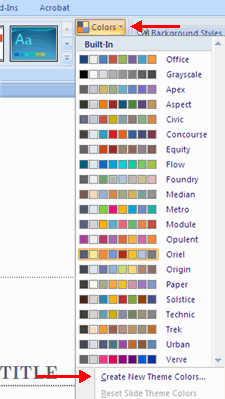
Klik panah drop-down Warna
Memilih warna color set atau klik Create New Theme Colors


Untuk mengubah background style/latar belakang gaya tema
Klik tombol 'Background Styles' pada tab Desain


Sumber : http://belajarpowerpoint.blogspot.com

Materi 1 Klas 9 Sem 2

Power Point 2007

Pembuatan presentasi dengan menggunakan Power Point 2007 lebih mudah daripada versi sebelumnya karena fitur-fitur yang disediakan dalam bentuk icon-icon yang tinggal klik.
Namun demikian akan sedikit membuat bingung jika kita sudah terbiasa dengan versi sebelumnya. tapi jangan kuatir, hanya dengan sedikit waktu untuk mempelajarinya kita akan terbiasa, dan tentu saja akan lebih mudah.
Berikut adalah beberapa fitur dasar yang bisa kita eksplor bersama.
Ribbon
Menu ini dirancang mudah dalam menemukan fitur dan perintah dengan kategori yang tidak menyulitkan serta kumpulan grup yang saling berkaitan satu sama lain. Hemat waktu dan cukup memudahkan dalam membuat presentasi. Satu lagi fasilitas terbaru adalah dapat langsung melihat perubahan huruf/obyek atas fitur yang ingin digunakan, sebelum anda menggunakannya.
Fitur ini disebut Ribbon, yaitu menu baru yang menggantikan menu lama. Sangat memudahkan karena menu baru ini mengelompokkan perintah kedalam grup-grup yang saling berkaitan.

1. Tab yang didisain berdasarkan tahap penyusunan sebuah presentasi.
2. Grup dalam tiap tab menu berisi tombol perintah yang umum digunakan.
3. Tombol perintah dalam tiap group berisi rincian/pilihan perintah lainnya yang berkaitan

Picture Steel

Ini adalah fungsi baru akan anda temui jika anda menyisipkan gambar.

1. Sesaat setelah anda menyisipkan sebuah gambar maka menu dengan nama contextual tab akan muncul. Tab Picture Tools ini memuat beberapa grup baru yang sangat memudahkan kita untuk memperindah gambar yang telah kita sisipkan.

2. Pada grup Picture Styles, terdapat bermacam-macam disain bingkai (edge) tampilan untuk memperindah gambar yang telah kita sisipkan

Smart Art

SmartArt adalah hasil peleburan menu Diagram and Organization Chart dengan beberapa fitur baru.
Caranya pergi ke Tab Insert, temukan Grup Illustrations, klik tombol perintah SmartArt.
Berikut adalah ilustrasinya:

Dari gambar dibawah ini terlihat betapa mudahnya anda berkreasi dengan SmartArt. Beragam disain yang disediakan mampu meringankan dan mempercepat pekerjaan anda, berikut tampilannya:


Format Extensi Baru


Format tersebut berakhiran x, hal ini untuk memudahkan file-file office bekerja sama dengan xml. Berikut diantaranya:
- PPTX format (regular PPT 2007 file)
- PPTM (PPT + macros)
- PPSX (PowerPoint 2007 Show file)
- PPSM (PowerPoint 2007 Show + macros)
- POTX (PPT 2007 template)
- POTM (PPT template + macros)
- PPAM (PPT add-in)

Texts Effect

Cari Tab Menu Format, temukan Grup WordArt Styles, lalu klik Text Effects.
Disana akan anda temui berbagai efek baru (Shadow, Reflection, Glow, Bevel, 3-D Rotation, Transform), berikut tampilan menu Text Effect:

Cari Tab Menu Format, temukan Grup WordArt Styles, lalu klik Text Effects.
Disana akan anda temui berbagai efek baru (Shadow, Reflection, Glow, Bevel, 3-D Rotation, Transform), berikut tampilan menu Text Effect:


Translate